Saltar al contenido
Introduce

La pantalla de tu iglesia, sin sustos.

En pantalla

Programa gratis para proyectar letras, versículos, avisos y videos en la pantalla de la iglesia, desde una sola ventana. Hecho para quien está en la consola el domingo, aunque haya aprendido a usarlo hace dos semanas.

Prueba la pantalla de arriba: ← y → pasan slides, B la pone en negro. Son las mismas teclas de la app.

Descargar para Mac

Gratis. macOS 12 o superior.

Míralo funcionando

Menos de dos minutos, sin audio: corregir la predicación sin volver a escribirla, subir la letra de todos los slides a la vez, el editor de diseños, los atajos del teclado y un versículo que sale a la pantalla sin entrar al servicio.

Un domingo en la consola

Desde que se arma el servicio la noche anterior hasta que se apaga el proyector. Así se ve el trabajo con Introduce.

Sábadop. m.

El servicio se arma en una lista

Canciones, pasajes, videos, imágenes, anuncios y los puntos de la predicación, en el orden del culto. Se arrastra para reordenar, y el domingo pasado se duplica para empezar el siguiente.

Canciones de otro programa
ProPresenter 4 a 7, FreeShow, OpenLP, SongSelect, ChordPro o texto. Se revisan una por una con la letra al lado, y las repetidas quedan fuera.
Una canción nueva
Se pega la letra copiada de cualquier lado y la app sugiere dónde partir cada slide.
PDF y PowerPoint
Los anuncios en PDF entran como una sola presentación con sus páginas, tal cual se diseñaron, sin instalar nada. Un PowerPoint entra igual si la computadora tiene LibreOffice, o como texto editable.
Momentos del servicio
Alabanza, Prédica, Anuncios: una marca de color divide la lista, cada parte puede tener su propio diseño y se mueve entera con sus canciones. En vivo, lo que ya pasó se pliega solo y M salta al momento siguiente.
La predicación por puntos
Un título y sus puntos, cada uno en su propio slide. El bosquejo que el pastor manda por WhatsApp se pega y queda armado, con los pasajes que nombra listos detrás. Se corrigen cuando cambia de idea, sin volver a escribirlos.
Buscar todo con ⌘K
Canciones, pasajes, diseños y acciones desde un solo lugar.
Fotos y videos
La biblioteca de la iglesia, con cuánto espacio le queda antes de subir.
Sin internet también
Se crean, copian y borran servicios. Los cambios se envían solos, en orden, cuando vuelve la red.
Todo el equipo
Cada persona pide unirse a la iglesia y un administrador la aprueba. Canciones, diseños y colores son de todos.
Sábadop. m.

Diseños que se leen desde la última fila

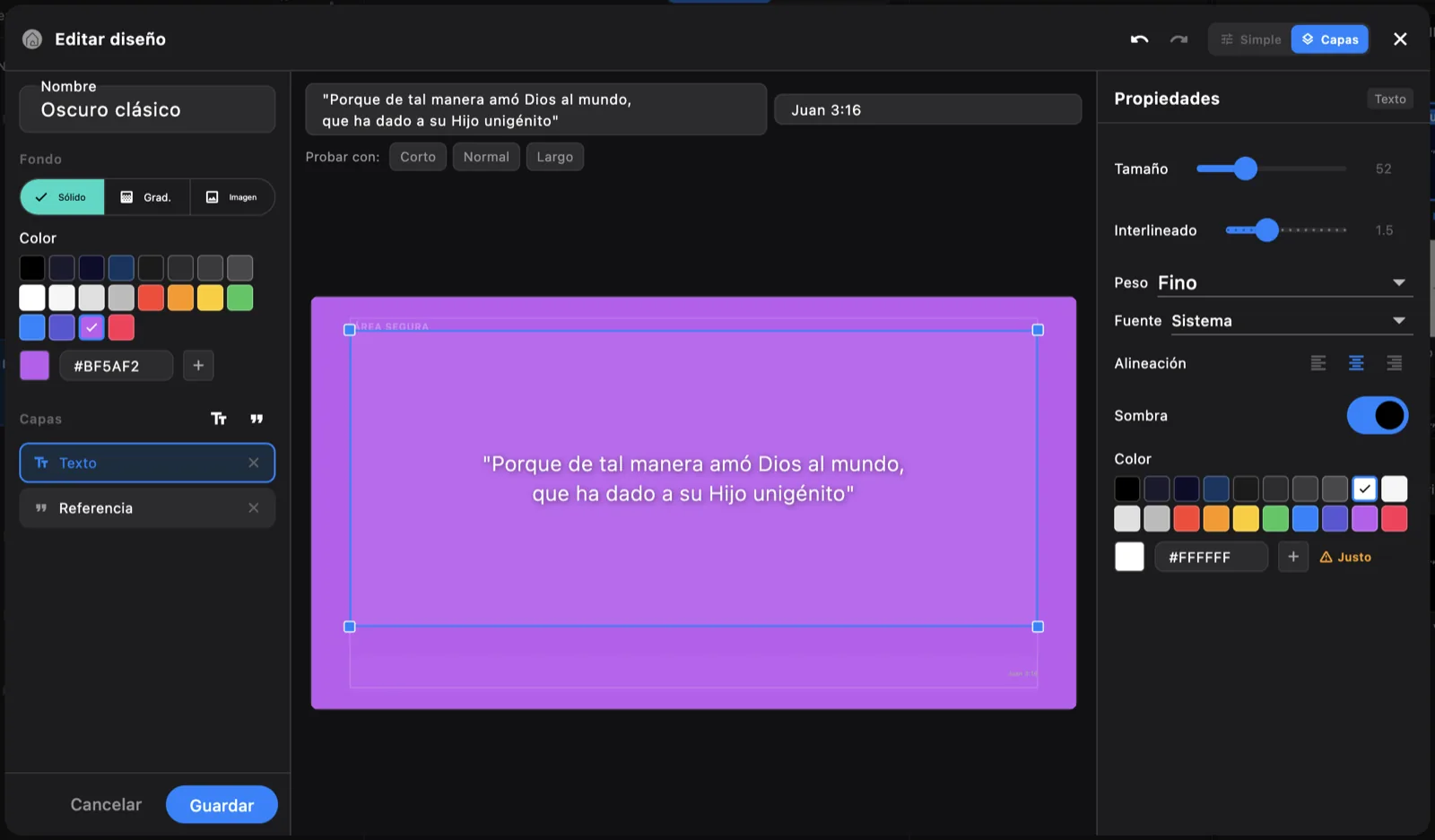
Fondo sólido, degradado, foto o video en bucle. Tipografía, tamaño, interlineado, márgenes, sombra y transición. Un modo simple para ir rápido, y uno de capas con lienzo, guías e imanes para colocar cada bloque a mano.

Contraste real
El editor avisa si la letra no se va a leer, midiendo también la foto que hay detrás.
Texto que cabe
Un salmo largo se achica hasta caber en vez de cortarse contra el borde.
Subir la letra
Si abajo la pantalla la tapan las cabezas, el diseño sube todas las letras de una vez; con ⌥ y las flechas, incluso en pleno culto.
Colores de la foto
La foto ofrece su propia paleta, y la iglesia guarda sus colores para todos los diseños.
Deshacer
⌘Z y ⇧⌘Z, y la app pregunta antes de cerrar con cambios sin guardar.
Fondos en movimiento
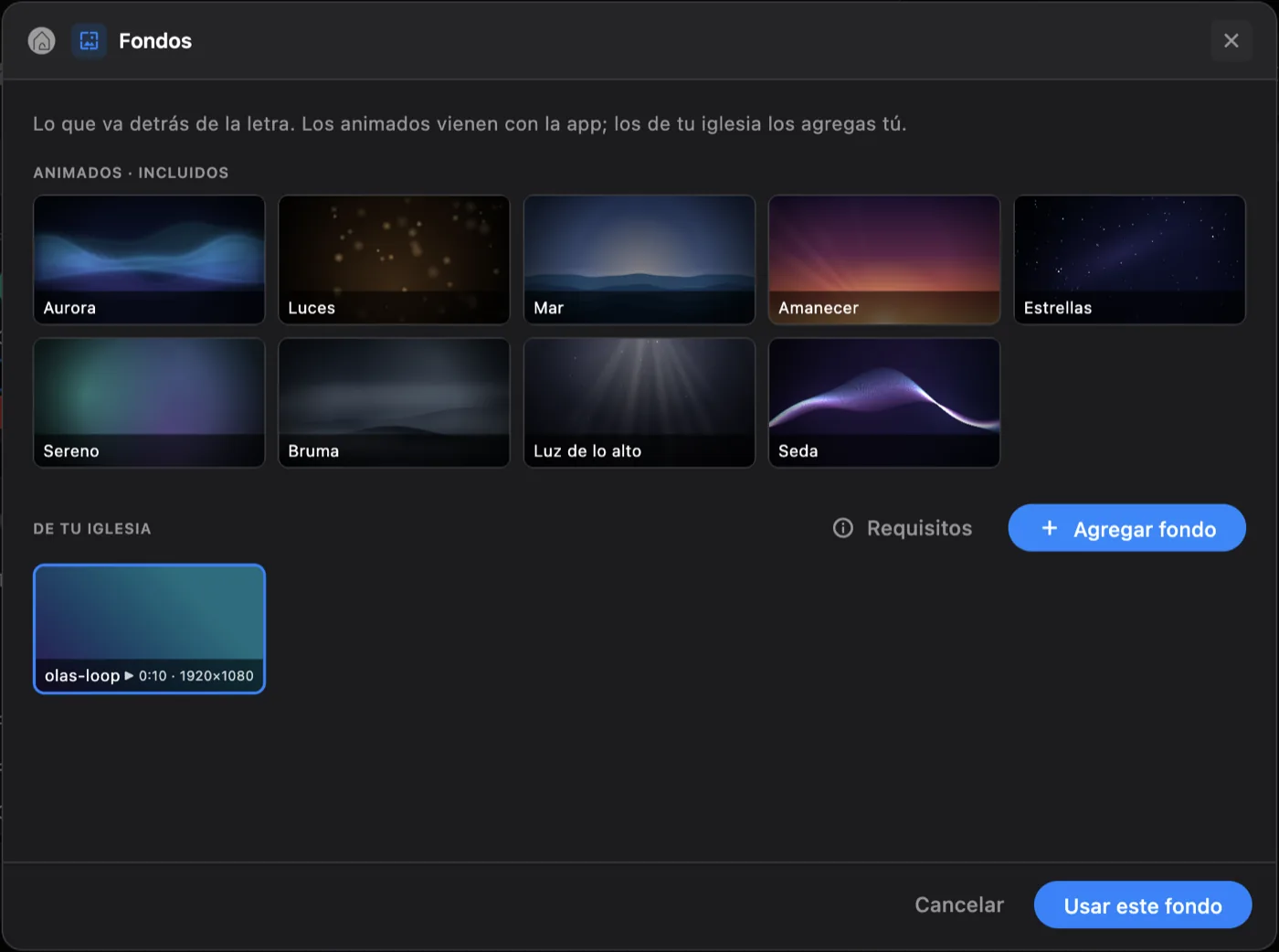
Nueve escenas incluidas que no pesan ni necesitan internet, y las imágenes o videos propios de la iglesia.
Videos sin internet
El primer domingo que se usa un video queda guardado en la computadora, y desde ahí se reproduce sin red.
Editor de diseños en modo de capas, con el lienzo, las guías y el área segura

Domingoa. m.

Se conecta todo, y ya

Se elige una vez en qué pantalla proyecta, y la app lo recuerda. Si el internet de la iglesia no llega, el servicio arranca igual: lo preparado está guardado en la computadora.

Pantalla de espera
Una escena animada con el nombre de la iglesia, un mensaje y la hora o la cuenta regresiva. W la pone y la quita.
Pantalla de escenario
Una ventana aparte para el predicador y los músicos: lo que está, lo que sigue, en qué momento va el servicio y los mensajes del equipo.
El teléfono como control
Cualquier teléfono en la misma Wi-Fi, sin internet y sin instalar nada: se escanea un QR y se escribe el PIN. Queda recordado para el domingo siguiente.
Cerrado hasta que lo abras
El control desde teléfonos está apagado hasta que alguien lo activa. Cambiar el PIN desconecta a todos.
Ventana para la transmisión
Solo la letra sobre verde, azul, magenta o negro, arriba o abajo, con barra o con contorno. Se captura en OBS con Chroma Key.
En español o en inglés
Lo pregunta la primera vez. El proyector y la pantalla de escenario hablan el mismo idioma que la consola.
Selector de fondos con las nueve escenas animadas incluidas y un fondo propio de la iglesia

Ensayoa. m.

Un ensayo con la banda deja el plan hecho

Se corre el servicio de principio a fin y la app cronometra cada elemento. Al terminar se marcan los tiempos que quedan como plan para el culto.

No cuenta para licencias
Lo que se proyecta durante el ensayo no entra al reporte.
Set list para los músicos
Se exporta en texto, con la letra y los acordes que tenga cada canción.
Un servicio en un archivo
Con letras y diseños adentro, para pasarlo a la computadora de la consola o a otra sede.

Alabanzaa. m.

Nadie ve el slide equivocado

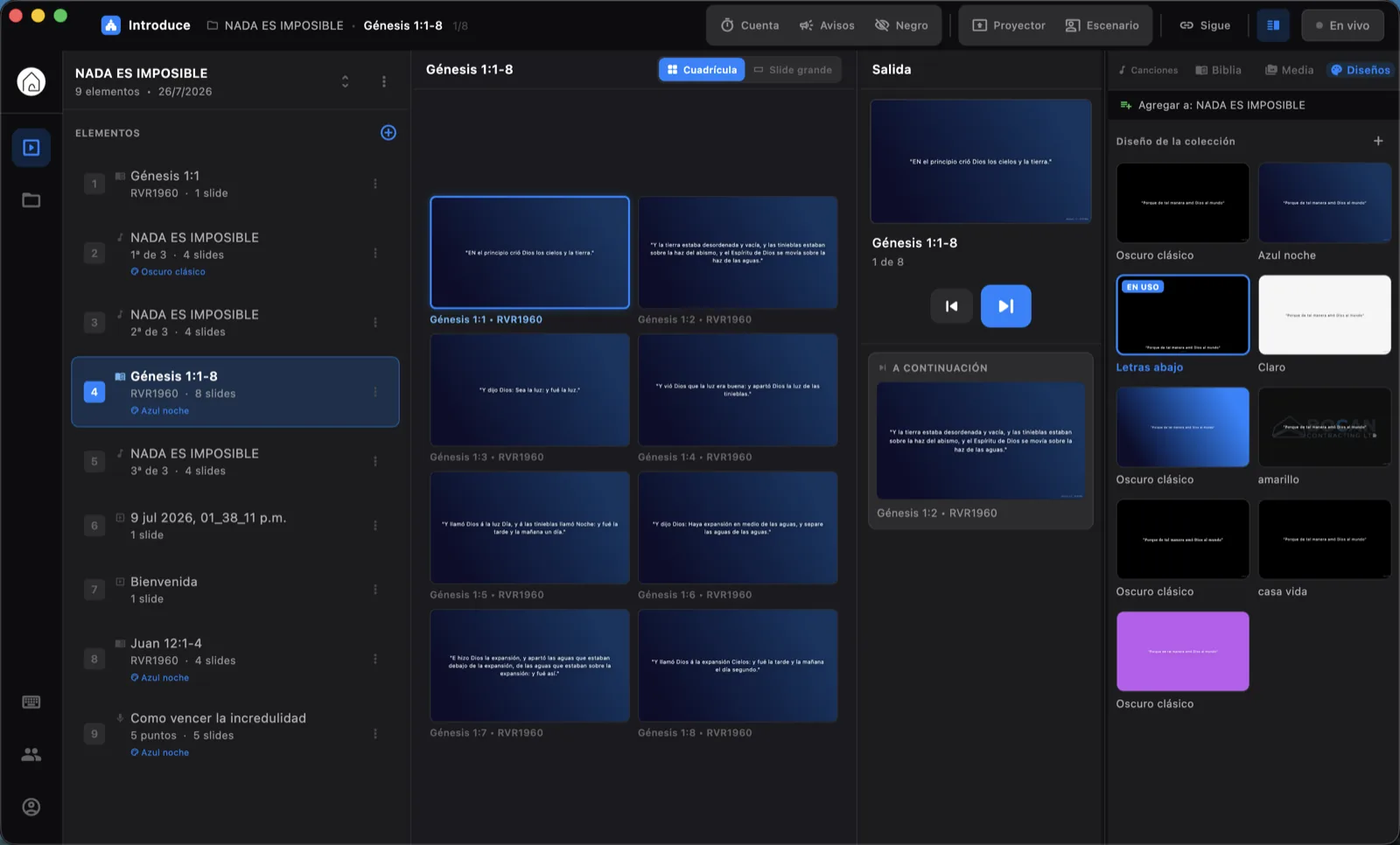
Lo que sigue está a la vista, y la pantalla cambia cuando el músico llega al coro, no antes. Todo se maneja con el teclado.

Pasar slides
← → o Espacio. Los números del 1 al 9 saltan a ese elemento de la lista.
Buscar sin cortar
Con K la pantalla se queda quieta mientras el cursor se mueve. Enter manda lo que estás viendo.
Negro
B pone la pantalla en negro. Esc solo la destapa: nunca corta el proyector.
Slide grande
G cambia la cuadrícula por el slide que está saliendo, en grande.
Corregir un slide
Un error en la letra se arregla desde la cuadrícula, con el lápiz o la tecla E, sin salir del servicio. Con clic derecho se agrega, duplica, mueve o quita un slide. Si está en pantalla, cambia al instante.
El fondo no se corta
El fondo en movimiento sigue corriendo al pasar de slide. Solo cambia la letra.
Si se cae la red
La app avisa que no alcanza el servidor en vez de quedarse callada, y el servicio sigue.
Consola del operador: el orden del servicio a la izquierda, la cuadrícula de slides al centro y la salida con lo que sigue a la derecha

Predicacióna. m.

La predicación se alarga, y el equipo lo sabe

El pastor pide un versículo que no estaba en la lista: V, «jn 3:16» y Proyectar. Sale a la pantalla sin entrar al servicio, y al volver el culto sigue donde iba. La Biblia está completa dentro de la app, sin internet: la que trae y la que importe tu iglesia.

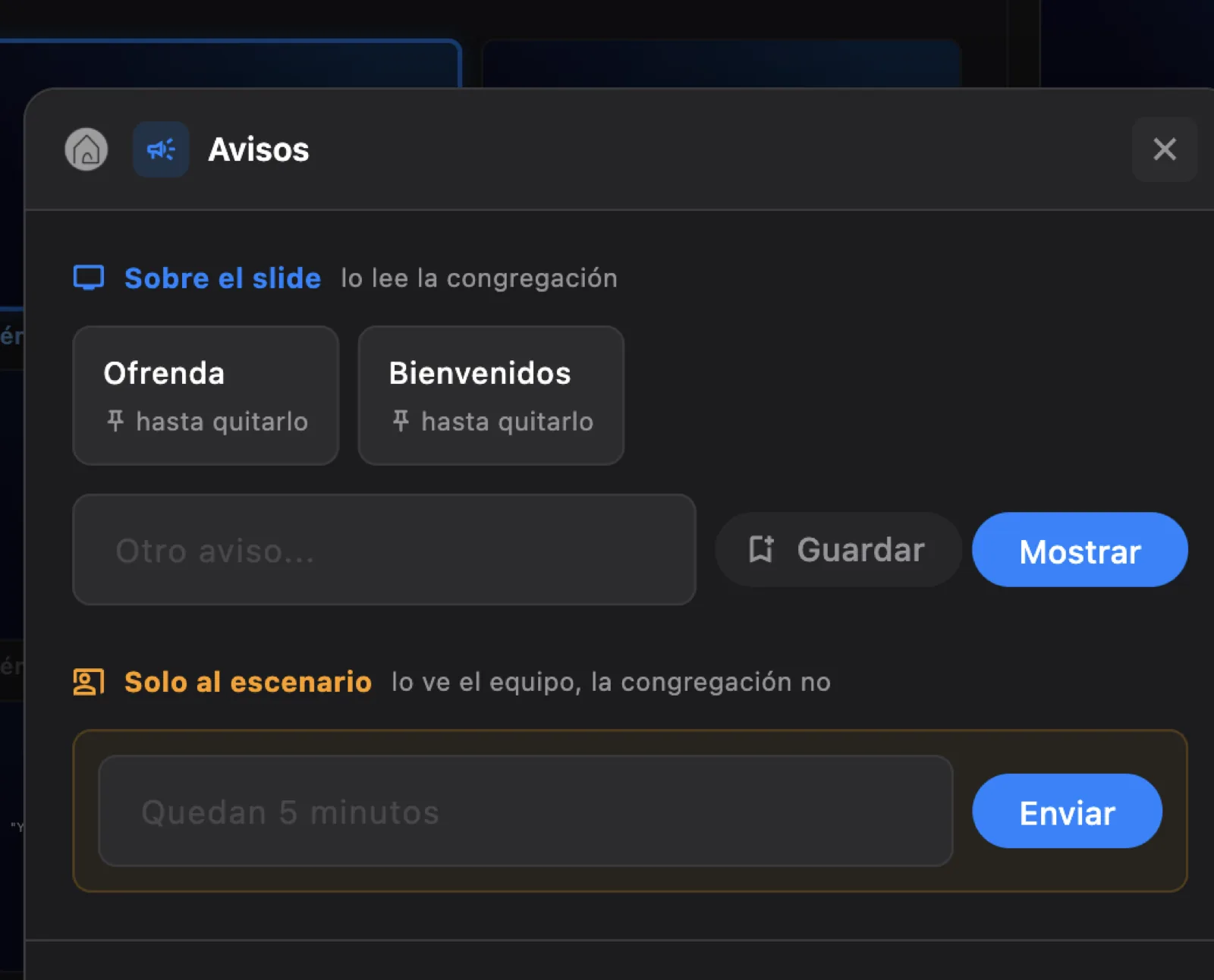
Avisos sobre el slide
«Los niños pasan al salón», con reloj para que se quite solo. Los que se repiten cada domingo quedan a un clic.
Solo para el escenario
«Quedan cinco minutos»: lo ve el predicador, la congregación no.
Slide libre
Un texto de último momento, con el diseño del servicio.
La Biblia a mano
Se busca por libro o escribiendo la referencia directo: «sal 23», «jn 3:16». Mientras se escribe «cor» aparecen 1 y 2 Corintios, y el texto del pasaje se ve antes de proyectarlo. Si no se sabe dónde está, por sus palabras: «de tal manera amó» es Juan 3:16.
La versión de tu iglesia
Trae la Reina-Valera 1909 y, en inglés, la World English Bible. La RVR1960, la NVI o la que lea tu iglesia se importa una vez desde el archivo que ya usa en MySword, e-Sword, MyBible, OpenSong o FreeShow, y queda en la computadora.
Un pasaje entero o versículo por versículo
Juan 3:16-17 puede ir junto en un slide o pasar uno a la vez con las flechas.

4:42 / 4:00 +0:42 Cada elemento cuenta su tiempo contra el plan, en la consola y en el escenario: ámbar cuando se acerca, rojo cuando se pasa.

Diálogo de avisos con dos avisos guardados y el mensaje para el escenario

Despuésp. m.

Termina el culto, queda el reporte

Lo que salió a pantalla se anota solo. El domingo siguiente empieza duplicando este.

Historial
Cada servicio con lo que se proyectó, por semana, mes, trimestre o año.
Reporte de licencias
Las canciones usadas con su número CCLI, contadas por servicio. Lo que estuvo menos de cinco segundos no cuenta. Se exporta a Excel.
Respaldo
El servicio completo guardado en un archivo, que no depende del servidor.

Descargar Introduce

  • macOS

    Versión 1.6.0, en español o inglés. Apple Silicon e Intel, macOS 12 o superior.

    Descargar para Mac
  • Windows

    Beta, para Windows 10 u 11. Si algo no funciona, cuéntanos.

    Descargar beta
  • Linux

    Después de Windows.

    En la lista

Instalar en Mac

  1. Descomprime el archivo y arrastra Introduce a Aplicaciones.
  2. Ábrela. macOS avisa que no puede verificarla: pulsa Listo.
  3. En Ajustes del Sistema, Privacidad y seguridad, pulsa Abrir igualmente.

Solo la primera vez. La app todavía no está firmada con un certificado de Apple. Cuando sale una versión nueva, la app lo avisa.

Instalar en Windows

  1. Descomprime el archivo y abre la carpeta Introduce.
  2. Ejecuta Introduce.exe.
  3. Si Windows avisa que protegió tu PC, pulsa Más información y luego Ejecutar de todas formas.

Preguntas frecuentes

¿Cuánto cuesta Introduce?

Es gratis para empezar. Se descarga sin pagar, se crea la cuenta de la iglesia y no pide tarjeta.

¿Funciona sin internet?

Sí. El servicio arranca y se proyecta sin red: la Biblia, los diseños, los fondos y los videos ya usados están en la computadora. Lo que se prepare sin internet se envía solo cuando vuelve. La conexión hace falta para crear la cuenta y compartir con el equipo.

¿Qué Biblia trae?

Trae la Reina-Valera 1909 completa, que es de dominio público, y la World English Bible en inglés. La versión que usa tu iglesia (RVR1960, NVI, LBLA u otra) se importa una vez desde el archivo que ya tiene en MySword, e-Sword, MyBible, OpenSong o FreeShow, o en Zefania, OSIS o USFM, y queda en la computadora. Esas traducciones tienen dueño, por eso Introduce no las reparte: cada iglesia usa la suya. Todas funcionan sin internet y se buscan por libro, escribiendo la referencia, como «jn 3:16» o «sal 23», o por sus palabras.

¿Qué computadora necesito?

Una Mac con macOS 12 o superior, con Apple Silicon o Intel. Para Windows 10 u 11 hay una versión beta; Linux viene después.

¿Sirve para la transmisión en vivo?

Sí. Abre una ventana con solo la letra sobre verde, azul, magenta o negro, que se captura en OBS y se pone encima de la cámara con un filtro Chroma Key o Luma Key.

¿Se puede usar con dos pantallas?

Sí. El proyector va a la pantalla que elijas y la app la recuerda. La pantalla de escenario abre en otra ventana, para el predicador y los músicos.

¿Puedo pasar slides desde el celular?

Sí, desde cualquier teléfono en la misma Wi-Fi, sin internet y sin instalar nada. Se activa en la app, se escanea un QR y se escribe el PIN.

¿La pueden usar varias personas de la iglesia?

Sí. Cada persona pide unirse a la iglesia y un administrador la aprueba. Puede haber varios administradores, y si alguien olvida su contraseña, un administrador le da un código para cambiarla. Canciones, diseños y colores quedan compartidos.

¿Está en inglés?

Sí, en español o en inglés. La primera vez pregunta el idioma, y después se cambia en Configuración.

Hecho en una iglesia, para iglesias.

Cada cosa que hace existe porque algo salió mal un domingo. Si a tu equipo le falta algo, pídelo.